


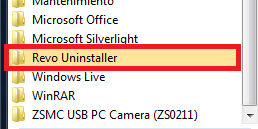
 En las últimas versiones de Windows se puede ver en el menú Inicio que los programas recién instalados se destacan en color. Es una función que a algunos les puede resultar interesante y a otros molesta.
Si son de los que piensan que esta característica no es muy útil, a continuación les mostraremos qué deben hacer para que el SO de Microsoft no resalte los programas instalados. Es un tip sencillo y muy rápido de llevar a cabo.
De esta manera nos indica Windows que tenemos software nuevo en el equipo:
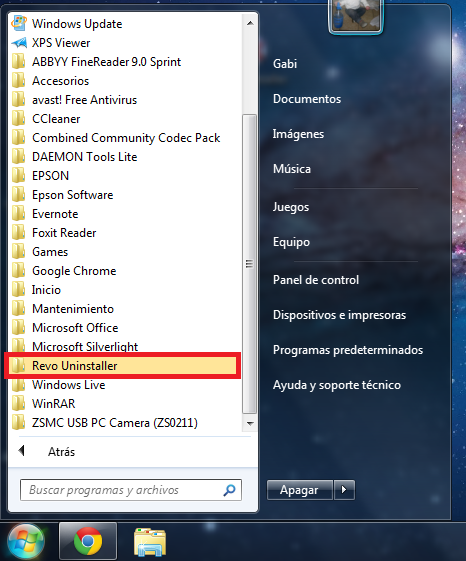
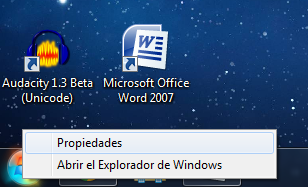
Si quieren evitar estos “avisos”, lo primero que haremos será dar click con el botón derecho del mouse sobre el menú Inicio e ingresar en Propiedades.
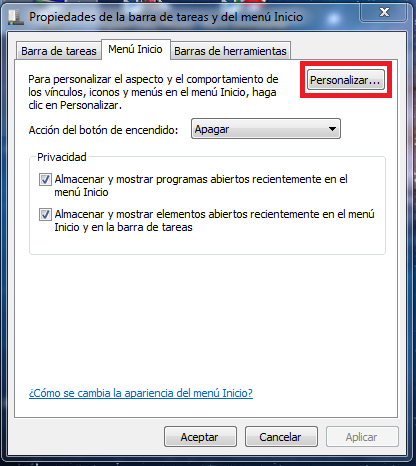
Cuando estemos en la pestaña Menú Inicio tendremos que hacer click sobre el botón Personalizar…
Una vez que aparezca la nueva ventana tendremos que navegar en el menú hasta encontrar la opción Resaltar programas recién instalados.
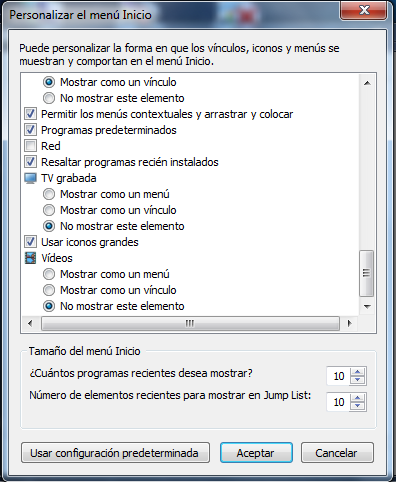
Allí sólo habrá que desmarcar la casilla y listo.
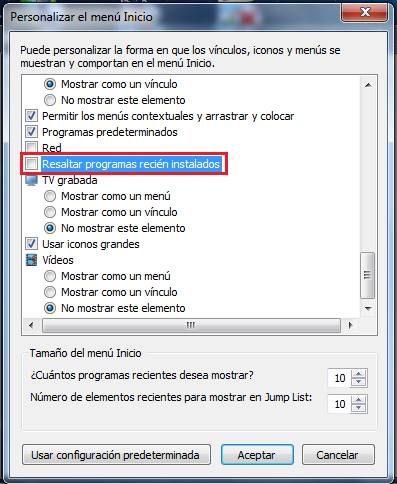
Después sólo tendrán que aplicar los cambios y a partir de ahora el menú Inicio ya no resaltará con color los programas nuevos en el equipo. Como verán es un tip muy sencillo pero que seguro les resultará interesante para aquellos a los que les gusta mantener el PC configurado a su gusto.