


 Ayer hablábamos de la gran cantidad de trucos que podemos implementar en Windows 7 y les enseñamos a crear un acceso directo que nos permita activar o desactivar el sonido del equipo con un doble click.
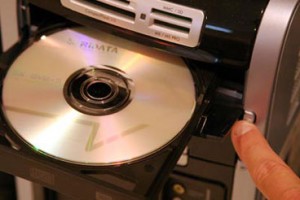
En esta ocasión el tutorial es similar, pero lo que haremos será crear accesos directos que servirán para abrir o cerrar la unidad de CD/DVD. Es un tip muy sencillo pero que será de gran ayuda, especialmente si tienen problemas con el botón para abrir/cerrar la unidad.
Para realizar este truco volveremos a utilizar una aplicación llamada NirCmd. Si todavía no lo tienen deben descargarlo desde aquí y descomprimirlo.
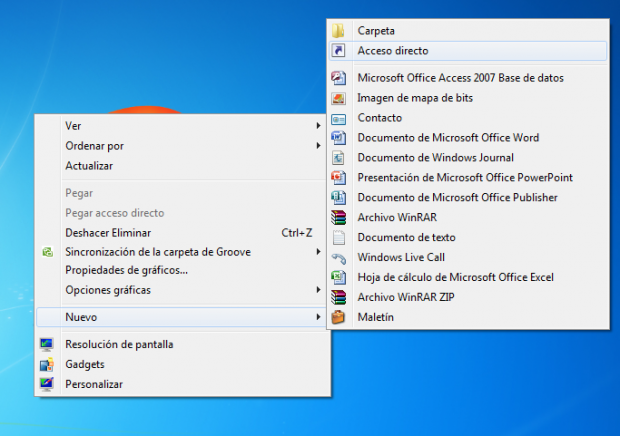
Lo primero que haremos será dar click derecho en algún espacio libre del Escritorio e ingresar en Nuevo | Acceso directo.
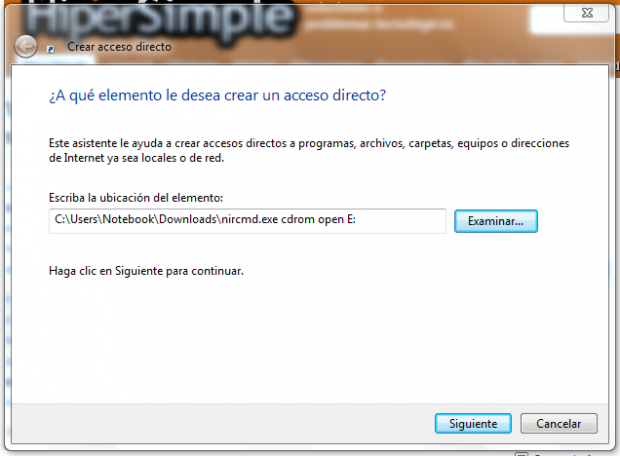
El siguiente paso será presionar en el botón Examinar y buscar el archivo NirCdm.exe. Una vez que lo encuentren tendrán que pegar este comando (sin comillas) al lado de la ruta: “cdrom open E:”. En este caso la letra E es la que utiliza la unidad de CD/DVD en mi ordenador. En el caso de que en su equipo tenga una letra diferente, reemplácenla. En esta imagen verán cómo debe quedar el camino.
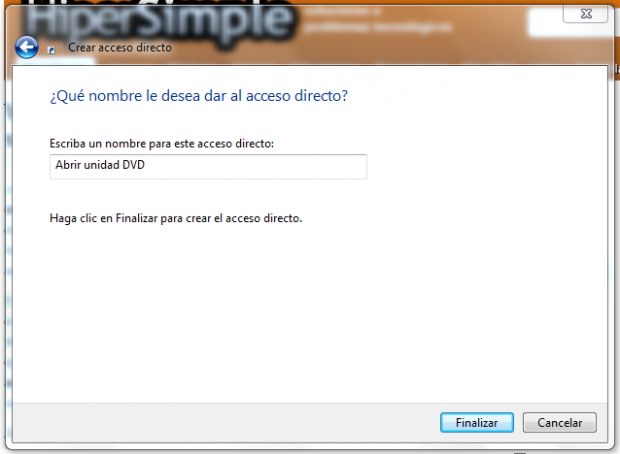
En la siguiente pantalla nombraremos el acceso directo y finalizaremos.
Después haremos click derecho sobre el acceso creado, ingresaremos en Propiedades y en Cambiar ícono (sin aparece un mensaje de advertencia, pulsen Aceptar).
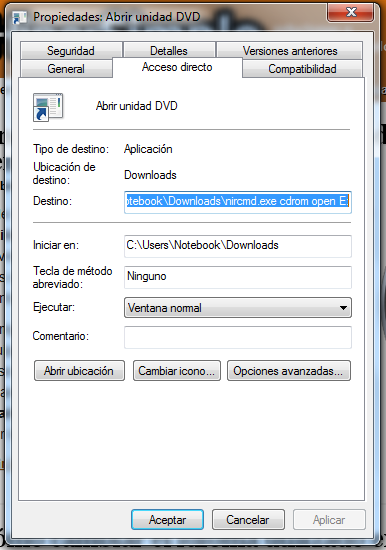
En la pantalla elegiremos un ícono acorde.
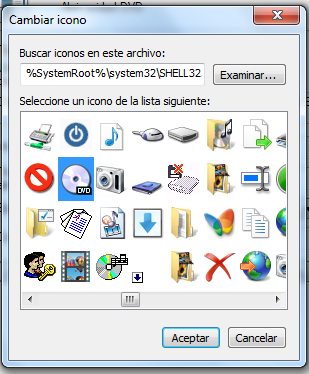
Después sólo resta aplicar los cambios y nuestro acceso directo estará listo.
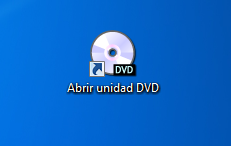
En mi caso fue suficiente con crear un acceso directo para abrir la unidad de CD/DVD, ya que para cerrarla tengo que empujarla manualmente (como en la gran mayoría de las notebooks). En el caso de que utilicen un ordenador en el que la lectora de discos se cierre a través del botón, pueden crear otro acceso directo que cumpla dicha tarea.
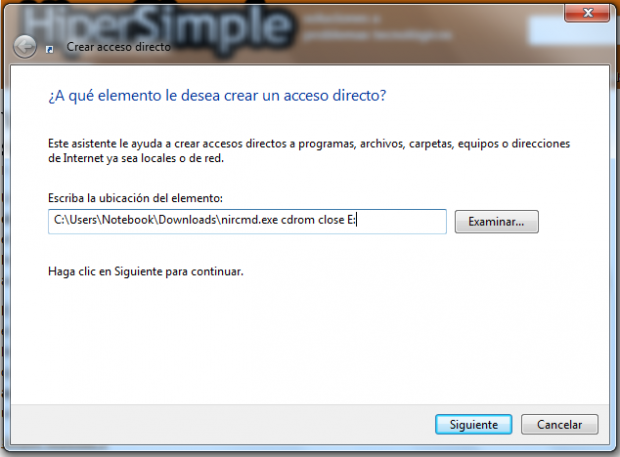
Los pasos a seguir son los mismos que explicamos anteriormente. La única diferencia está en que el comando escrito al lado de la ruta de NirCmd.exe debe ser “cdrom close E:” (sin comillas, y reemplazando la letra E por la que corresponda). En esta imagen quedará bien graficada la ruta.
Aprovechen estos tips porque son sencillos y de mucha ayuda.