


 En los últimos meses hemos hablado varias veces acerca de CCleaner, un programa fundamental para mantener nuestro ordenador limpio y con buen rendimiento. Hace poco les contamos un tip para ejecutar el programa en modo silencioso, y en esta ocasión llegamos con un truco nuevo.
Si bien CCleaner no ofrece por defecto la posibilidad de ejecutarse automáticamente, existe un método alternativo que nos ayudará a automatizar las tareas de limpieza. Es un proceso muy sencillo y se los mostraremos a continuación.
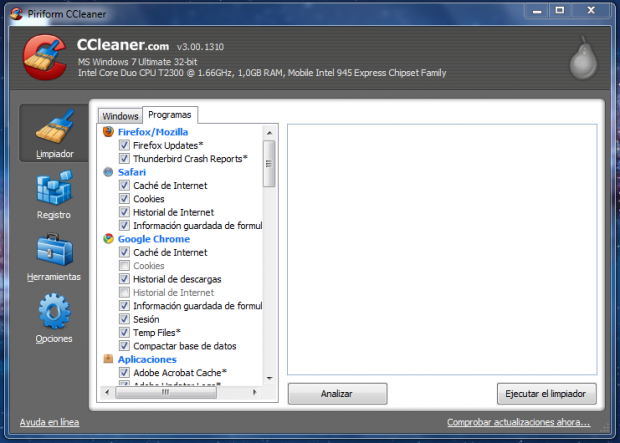
Lo primero que haremos será abrir CCleaner y seleccionar los elementos que deseamos limpiar automáticamente. Si quieren que algo no se elimine (como las cookies del navegador, por ejemplo) desmárquenlo.
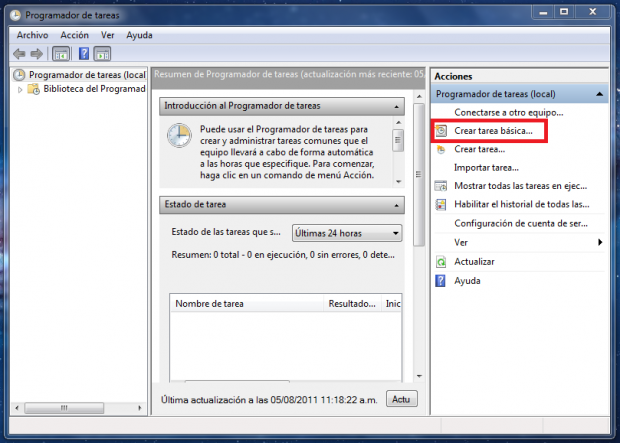
Una vez hecho esto cerraremos el programa e ingresaremos en Inicio | Accesorios | Herramientas del sistema | Programador de tareas. En esta última ventana buscaremos el panel derecho e ingresaremos en Crear tarea básica.
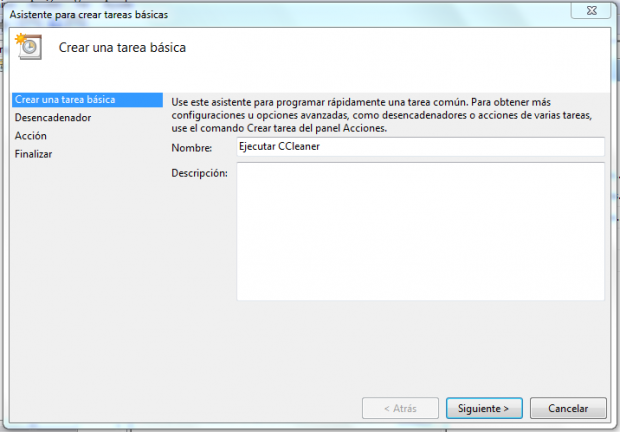
Una vez allí le pondremos un nombre a la tarea y pulsaremos Siguiente.
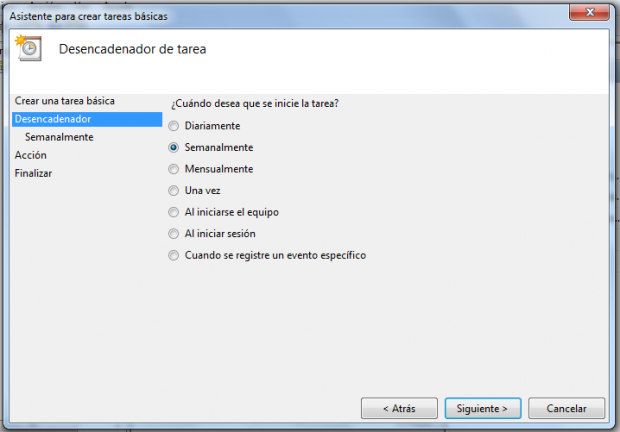
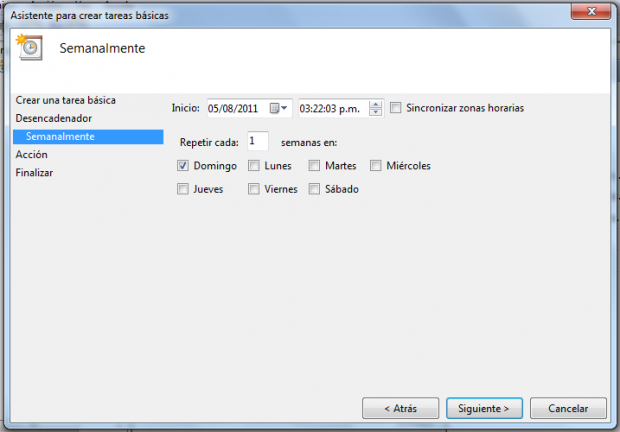
En la próxima ventana seleccionaremos el período en el que deseamos desencadenar la tarea.
Después seleccionaremos el día de comienzo, la hora, la cantidad de repeticiones y las jornadas para la ejecución.
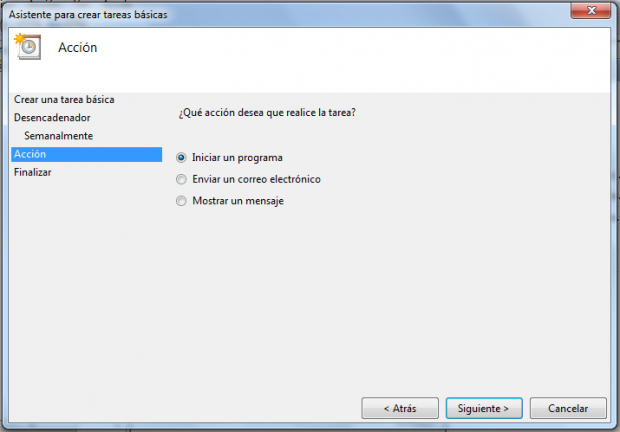
En la siguiente pantalla elegiremos la acción a realizar (en este caso Iniciar un programa).
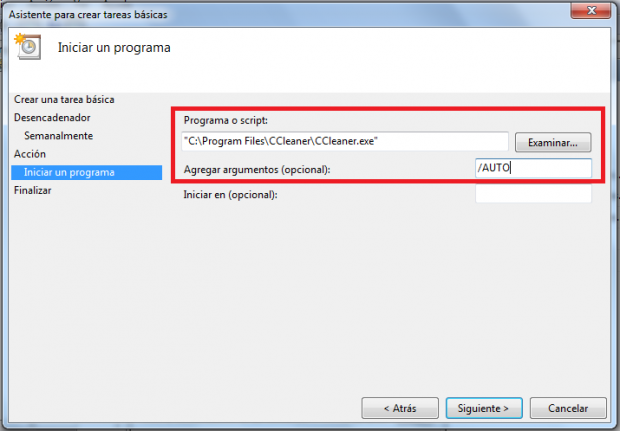
En la nueva ventana tendremos que presionar en Examinar y buscar el ejecutable de CCleaner, que por lo general se encuentra en C:\Program Files\CCleaner\CCleaner.exe. Una vez encontrado añadiremos el comando /AUTO en la casilla Agregar argumentos.
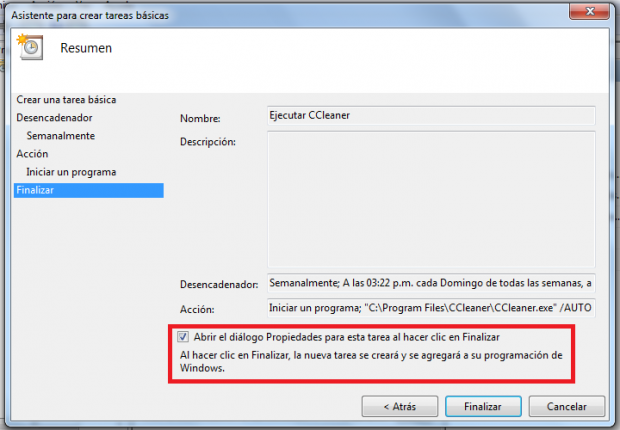
Después, en la pantalla siguiente marcaremos la casilla “Abrir el diálogo Propiedades para esta tarea al hacer click en Finalizar”, y pulsaremos Finalizar.
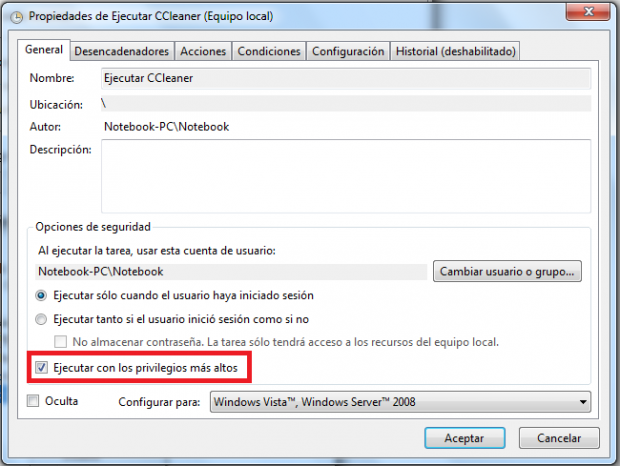
Cuando se abra la pantalla sólo restará marcar la casilla Ejecutar con los privilegios más altos, y pulsar en Aceptar.
A partir de ahora CCleaner se ejecutará automáticamente con la configuración seleccionada. Si alguna vez quieren modificar algún aspecto de las opciones sólo tienen que ingresar al Programador de tareas y navegar por la Biblioteca del Programador, que se encuentra en el panel izquierdo de la pantalla.