


 En gran cantidad de ocasiones tenemos que trabajar con capturas de pantalla. En otras ocasiones ya hablamos acerca de cómo tomar screenshots de la forma más fácil, aunque siempre realizamos indicaciones desde el sistema operativo del PC para capturar las imágenes.
En esta ocasión les enseñaremos a utilizar una pequeña herramienta de Google Chrome que les permitirá realizar capturas de pantalla desde el navegador mismo, teniendo la posibilidad de guardarlas en el disco duro o subirlas directamente a un blog, sitio web o perfil de red social.
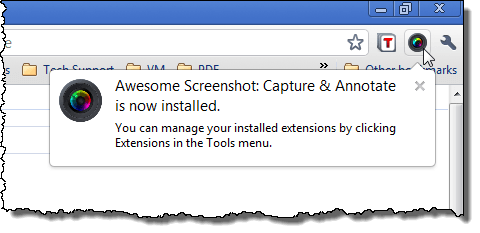
Para esta tarea haremos uso de un complemento del browser llamado Awesome Screenshot. Lo primero que tienen que hacer es descargar e instalar la extensión (el enlace al final del posteo). Cuando lo hagan verán un ícono a la derecha de la barra de direcciones.
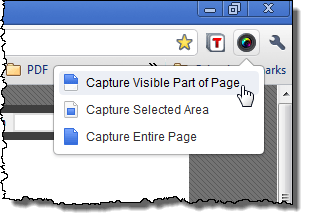
Para utilizar esta herramienta tienen que hacer click en el ícono. Allí podrán seleccionar entre tres opciones distintas: capturar la parte visible de la pantalla, capturar un sector específico de forma manual y realizar una captura de todo el sitio web como si estuviesen haciendo scrolling.
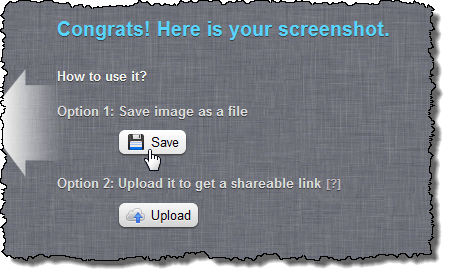
Es una herramienta realmente sencilla y puede resultar muy útil para aquellos que necesitan trabajar utilizando capturas de pantalla. Pero lo mejor de todo es que pueden guardar la imagen obtenida directamente en el disco duro o pueden obtener un enlace que les permita compartirla a través de un blog, correo electrónico o redes sociales.
Aprovechen esta extensión porque es realmente simple, vale la pena y les permitirá aprovechar su navegador al máximo.
Descarga: Awesome Screenshot.